
SoftOrbits Batch Picture Resizer — настольная программа для Windows, рассчитанная на массовую обработку изображений: изменение размера, конвертацию форматов, сжатие до заданного веса, поворот, зеркальное отражение, переименование, добавление водяных знаков и базовую коррекцию. Главная идея программы — обработать сразу папку или большой набор фотографий по одним правилам, а не открывать каждый файл отдельно в редакторе.
Программа относится к узким утилитам для пакетной обработки. Это не замена Photoshop, GIMP или полноценному RAW-конвертеру, а инструмент для повторяющихся операций: подготовить фото для сайта, привести изображения интернет-магазина к единому размеру, уменьшить фотографии перед отправкой, конвертировать RAW, HEIC, WebP, PNG, TIFF или PSD в более удобный формат, сохранить копии в отдельной папке и не тратить время на однотипные действия. Batch Picture Resizer работает с папками, умеет сохранять структуру каталогов, использует вкладки Resize, Convert, Rotate, Effects и Tools, а запуск обработки выполняется кнопкой Start.
Для материалов по смежным графическим инструментам на freeexe можно использовать внутренние переходы к разделам графических программ, редакторов изображений, просмотрщиков изображений, а также к страницам XnView, IrfanView, FastStone Image Viewer, GIMP и Paint.NET.
Что такое SoftOrbits Batch Picture Resizer
SoftOrbits Batch Picture Resizer — программа для пакетного изменения размера изображений. Пользователь добавляет файлы через Add File(s)..., добавляет целую папку через Add Folder..., настраивает параметры обработки, выбирает папку назначения в поле Destination и запускает задачу. В одном окне доступны уменьшение или увеличение размера, смена формата, поворот, эффекты, переименование и дополнительные операции через вкладку Tools.
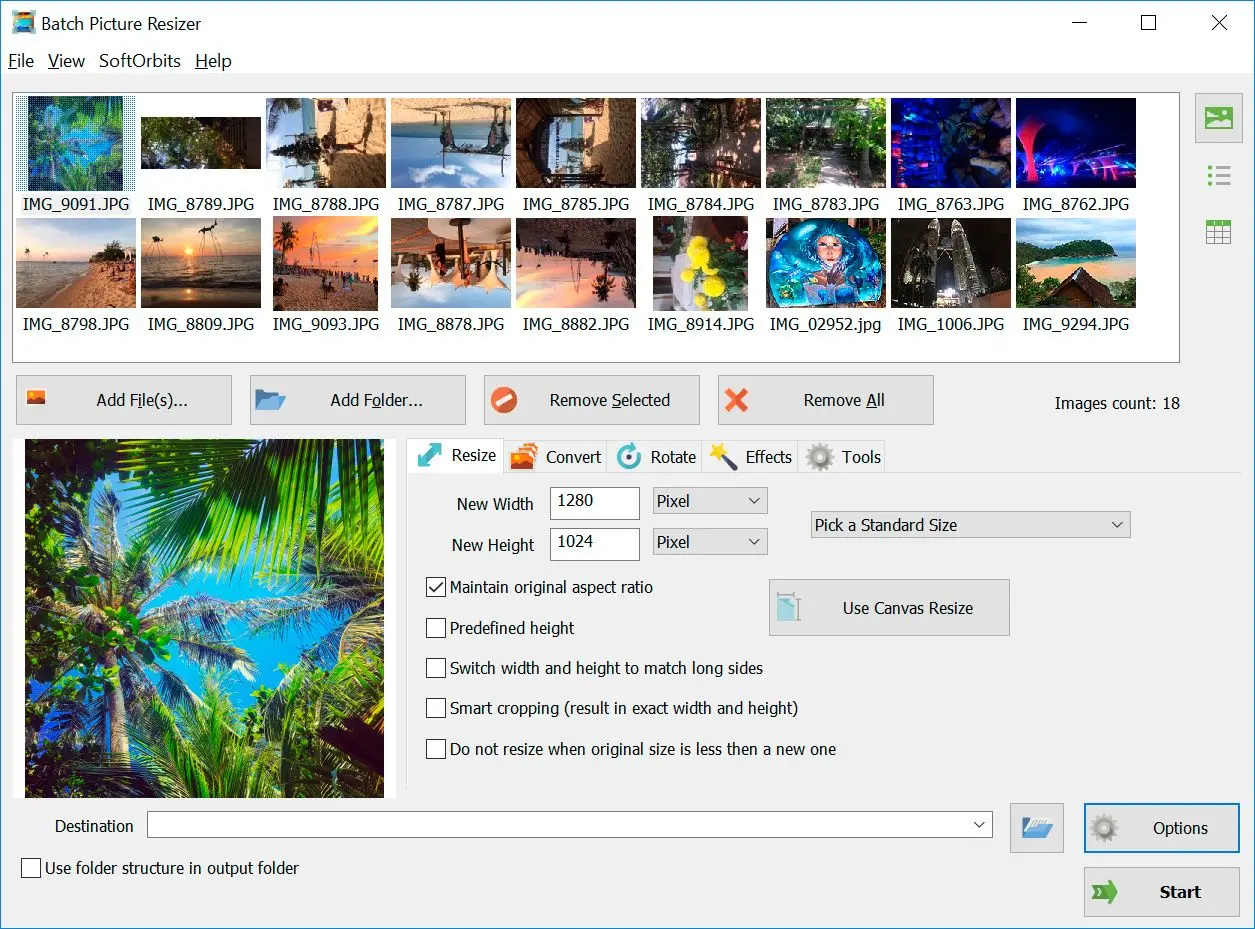
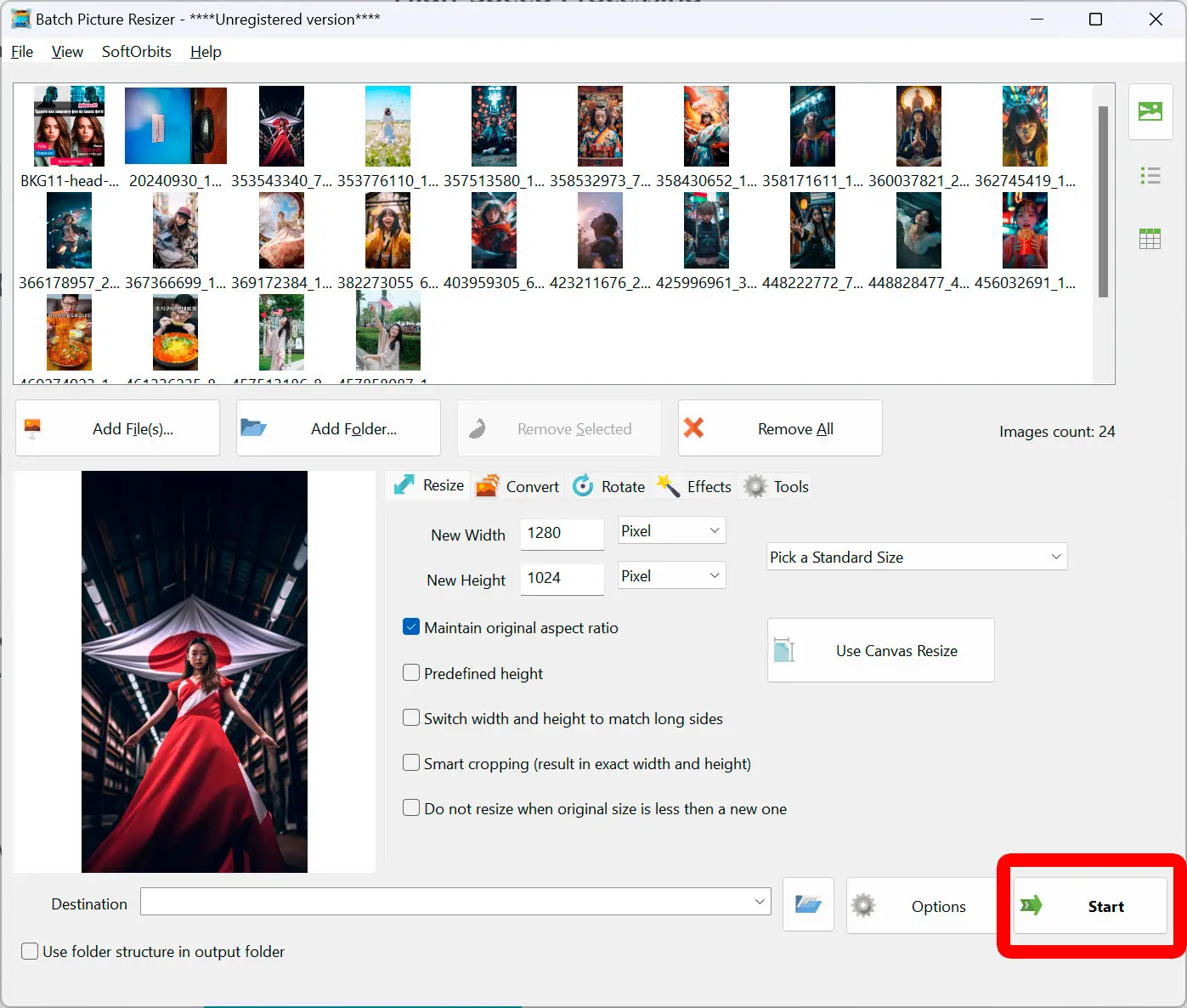
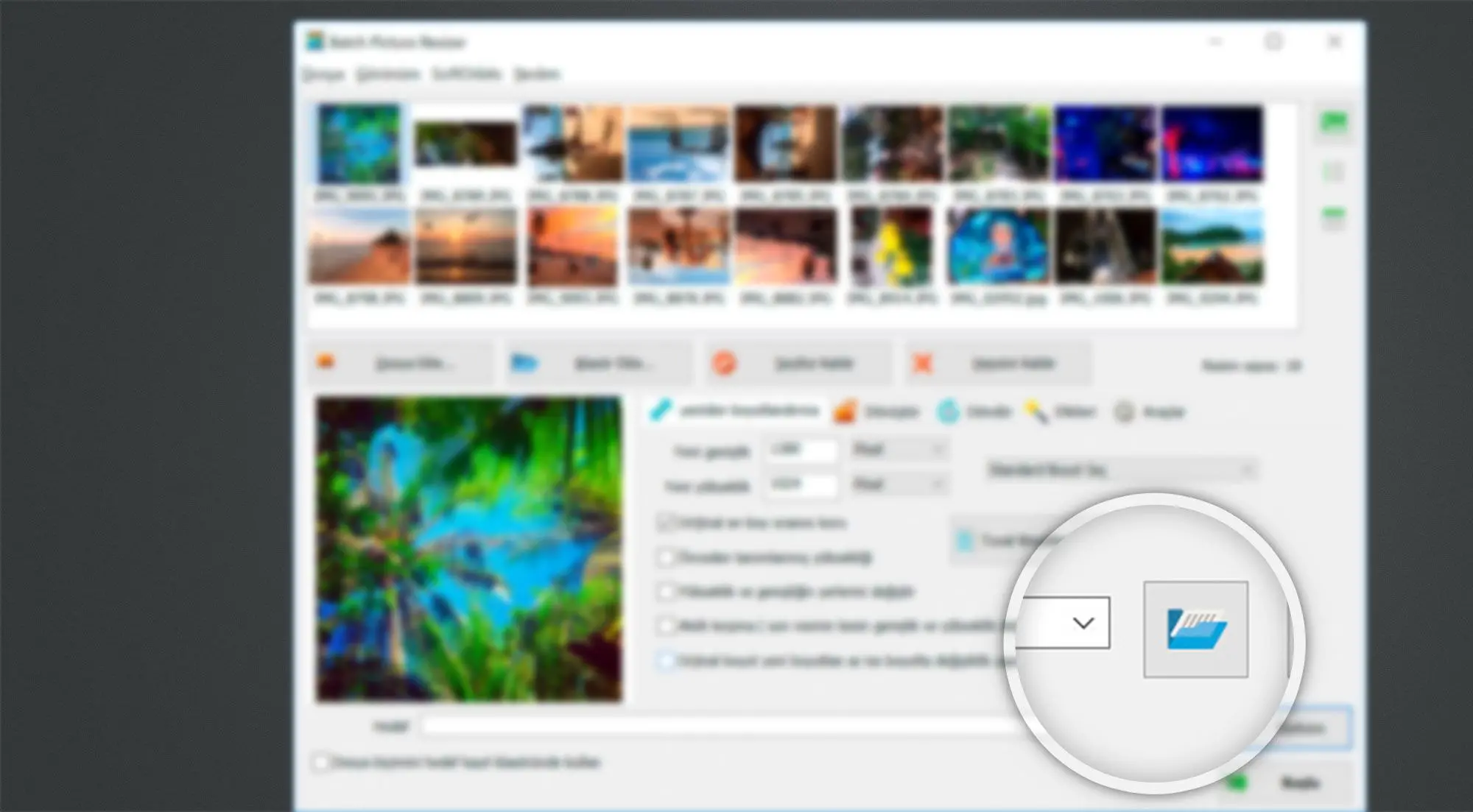
Рабочая логика программы построена вокруг партии файлов. В верхней части окна отображаются миниатюры добавленных изображений и счётчик Images count. Под миниатюрами расположены кнопки Add File(s)..., Add Folder..., Remove Selected и Remove All. Ниже находится область настроек: на вкладке Resize задаются новые размеры, на Convert выбирается формат, на Rotate настраивается поворот, на Effects применяются базовые цветовые изменения, на Tools доступны дополнительные операции. Внизу находятся путь сохранения, опция Use folder structure in output folder, кнопка Options и кнопка Start.
Программа полезна там, где нужно одинаково обработать десятки, сотни или тысячи изображений. Типичные задачи:
уменьшить размер нескольких фото сразу перед публикацией;
подготовить фотографии товаров к загрузке в интернет-магазин;
сделать изображения одинаковой ширины для сайта;
конвертировать папку PNG, TIFF, WebP, HEIC или RAW в JPEG;
уменьшить вес файлов до лимита в KB или MB;
повернуть снимки по EXIF-ориентации;
добавить текстовый или графический водяной знак;
переименовать изображения с префиксом, суффиксом, датой или нумерацией;
сохранить обработанные копии отдельно от исходников;
повторять одинаковую операцию через графический интерфейс или командную строку.
Batch Picture Resizer поддерживает пакетное изменение размеров и конвертацию изображений, работает с JPEG, BMP, PSD, TIFF, GIF, PNG, PCX, JPEG 2000, TGA, WebP, DNG, RAW-сценариями, а также с CR2 и NEF. Для обработки RAW-файлов предусмотрена конвертация в JPEG, а при работе с JPEG доступна настройка параметров через JPEG Options.
Для кого подходит программа
Batch Picture Resizer рассчитан на пользователей, которым важна повторяемость обработки. Один набор настроек применяется ко всей папке: это удобно для сайтов, каталогов, архивов, клиентских превью и технических изображений.
Владельцы интернет-магазинов и маркетплейсов
Для карточек товаров часто нужны одинаковые размеры, предсказуемый вес файла и понятные имена. В Batch Picture Resizer можно добавить папку с исходными снимками, включить сохранение пропорций, задать ширину или квадратный размер, включить Smart cropping, выбрать папку результата и получить набор изображений в едином формате. При необходимости файлы переименовываются через Rename Files Tool, чтобы названия соответствовали артикулу, категории или порядковому номеру.
Для интернет-магазина особенно важны три функции: пакетное изменение размера фото, сжатие изображений до нужного размера и сохранение копий без изменения оригиналов. Режим работы с папкой избавляет от ручного открытия каждого товара в отдельном редакторе. Если в каталоге есть вложенные папки по категориям, опция Use folder structure in output folder сохраняет структуру при выводе результата.
Контент-менеджеры и администраторы сайтов
Для сайта изображения обычно приводят к фиксированной ширине, например для карточек статей, галерей, новостей или превью. Batch Picture Resizer закрывает эту задачу через вкладку Resize: пользователь задаёт New Width, оставляет Maintain original aspect ratio, выбирает папку результата и нажимает Start. Если нужно одновременно сменить формат, используется вкладка Convert.
Смежные материалы на freeexe: графические программы, просмотрщики изображений, редакторы изображений. Batch Picture Resizer стоит описывать отдельно от полноценных редакторов: он не предназначен для рисования, сложной ретуши и работы со слоями, зато быстрее справляется с однотипной обработкой папок.
Фотографы и студии
Фотографу программа полезна для подготовки превью, клиентских галерей и лёгких JPEG-копий. Вместо выгрузки полноразмерных RAW или тяжёлых TIFF можно обработать папку, задать размер по длинной стороне, включить автоориентацию, сохранить EXIF и подготовить изображения для просмотра. Поддержка RAW, CR2, NEF, DNG и других RAW-форматов позволяет использовать программу как быстрый конвертер для технических копий, но не как замену полноценной проявке в Lightroom, Capture One или RawTherapee.
Для смежного контекста можно использовать внутреннюю ссылку на Adobe Photoshop Lightroom, если нужно отделить пакетное уменьшение фото от RAW-каталогизации и художественной обработки.
Обычные пользователи
Домашний сценарий проще: уменьшить фото для отправки, сжать изображения для анкеты, подготовить семейный архив, привести снимки с телефона к меньшему весу. В Batch Picture Resizer есть выбор единиц измерения: пиксели, проценты, сантиметры и дюймы. Это удобно, когда результат нужен не только для экрана, но и для печати или документа. Для строгих ограничений по весу используется режим с указанием размера в KB: программа подбирает JPEG-качество и при необходимости уменьшает изображение, чтобы уложиться в заданный лимит.
Интерфейс и логика рабочего окна
Интерфейс Batch Picture Resizer устроен как панель задач для партии изображений. Окно не перегружено инструментами ретуши, кистями и слоями. Вместо этого оно показывает добавленные файлы, предпросмотр выбранного изображения и параметры обработки.
Верхняя область с миниатюрами
После добавления изображений верхняя часть окна заполняется миниатюрами. Под каждой миниатюрой отображается имя файла. Такой вид помогает проверить, что в очередь попали нужные фотографии, а не соседняя папка или лишние файлы. При большом количестве изображений список прокручивается, а счётчик Images count показывает общий объём партии.
Кнопка Remove Selected удаляет из очереди выделенные изображения, не удаляя сами файлы с диска. Кнопка Remove All очищает список полностью. Это удобно, когда пользователь настраивает несколько разных партий: сначала обрабатывает изображения для сайта, затем очищает очередь и добавляет другую папку для отправки по email.
Добавление файлов и папок
Кнопка Add File(s)... используется для выборочной обработки. Например, можно взять пять снимков из разных папок, привести их к одной ширине и сохранить в отдельную директорию. Кнопка Add Folder... подходит для типового пакетного сценария: пользователь выбирает папку, а программа добавляет изображения из неё в очередь. Также поддерживается drag-and-drop: файлы можно перетащить в окно программы.
Для больших партий удобнее добавлять именно папку. Такой подход снижает риск пропустить отдельный файл и позволяет применить одинаковые параметры ко всему набору. Для аккуратной работы с оригиналами лучше сохранять результат в отдельную папку через Destination, а не перезаписывать исходные изображения.
Вкладка Resize
Resize — главный раздел программы. Здесь задаются новые габариты изображения: New Width, New Height, единицы измерения, стандартный размер, сохранение пропорций, обрезка до точного размера и canvas resize. Вкладка подходит для большинства задач: уменьшение фотографий, подготовка изображений для публикации, смена разрешения, подгонка под лимиты формы или сайта.
На этой вкладке особенно важны параметры:
Maintain original aspect ratio— сохраняет пропорции, чтобы изображение не растягивалось;Predefined height— позволяет работать с заданной высотой;Switch width and height to match long sides— помогает обрабатывать вертикальные и горизонтальные кадры одним правилом;Smart cropping (result in exact width and height)— подгоняет изображение к точному размеру с обрезкой;Do not resize when original size is less then a new one— не увеличивает маленькие изображения до большего размера;Pick a Standard Size— открывает список готовых размеров;Use Canvas Resize— меняет размер холста.
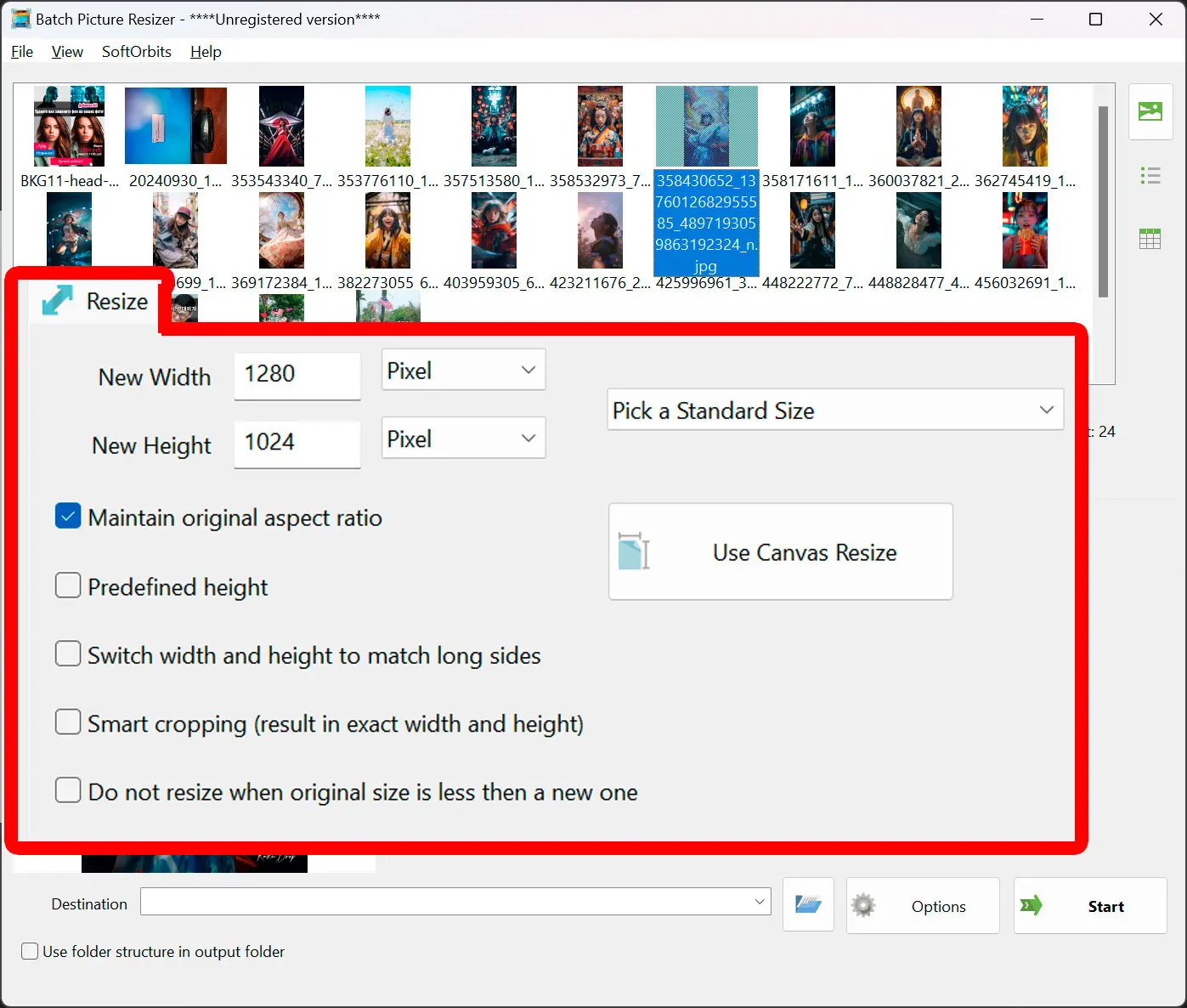
Главная ошибка при работе с Resize — вводить одновременно новую ширину и новую высоту для разнотипных снимков без сохранения пропорций. Если в папке смешаны вертикальные и горизонтальные фото, отключение Maintain original aspect ratio приводит к растяжению. Для точных квадратов лучше использовать Smart cropping, а для обычной публикации безопаснее задавать одну сторону и сохранять пропорции.
Вкладка Convert
Convert отвечает за смену формата. Batch Picture Resizer работает как пакетный конвертер изображений: можно одновременно изменить размер и сохранить результат в другом формате. Это удобно, когда исходники пришли в PNG, TIFF, WebP, HEIC, PSD или RAW, а на выходе нужны JPEG-файлы для сайта, каталога или отправки.
В программе поддерживаются распространённые форматы, включая JPEG, BMP, PSD, TIFF, GIF, PNG, PCX, JPEG 2000, TGA, WebP и DNG. Для RAW-сценариев используются CR2, NEF, DNG и другие форматы цифровых камер. Отдельно упоминается обработка animated GIF и multipage TIFF, где параметры качества и размера настраиваются через Options.
Формат результата выбирают исходя из задачи:
| Формат | Когда использовать | Что учитывать |
|---|---|---|
| JPEG/JPG | Фото для сайтов, email, маркетплейсов, клиентских превью | Не поддерживает прозрачность, качество зависит от сжатия |
| PNG | Скриншоты, графика, изображения с прозрачностью | Файлы часто тяжелее JPEG |
| WebP | Веб-графика и современные сайты | Перед публикацией нужно проверить поддержку площадкой |
| TIFF | Архив, печать, технические изображения | Файлы могут быть крупными |
| GIF | Простая графика и анимации | Ограниченная палитра, не лучший вариант для фото |
| BMP | Техническая совместимость со старыми приложениями | Большой вес файлов |
| PSD | Исходники дизайна | Не заменяет работу в Photoshop |
| DNG/RAW | Камерные исходники и техническая конвертация | Не заменяет ручную RAW-проявку |
Вкладка Rotate
Rotate используется для поворота, зеркального отражения и автоматической ориентации фотографий. Программа поддерживает lossless rotation и использует EXIF-данные для определения положения снимка. Это особенно полезно для фотографий с камер и смартфонов, где файл может физически храниться в одном положении, а правильная ориентация задаётся метаданными.
Поворот можно применять вместе с изменением размера. Например, пользователь добавляет папку с фотографиями, включает автоориентацию, задаёт ширину 1600 пикселей, выбирает JPEG и запускает обработку. На выходе получаются уменьшенные, правильно ориентированные копии.
Вкладка Effects
Effects содержит базовую коррекцию: автоматическое исправление цветов и контраста, оптимизацию уровней, перевод в оттенки серого. Эти функции рассчитаны на простые массовые улучшения, а не на детальную обработку отдельных фотографий. Их используют, когда нужно быстро выровнять большую папку изображений, но результат всё равно стоит проверять выборочно.
Цветокоррекция в Batch Picture Resizer полезна для технических партий: сканы, старые снимки, однотипные изображения товаров, фотографии для внутреннего каталога. Для портретной ретуши, локальной коррекции кожи, масок, слоёв и сложной цветовой работы лучше использовать специализированный редактор. Для такого сценария подходят GIMP, Paint.NET и раздел редакторов изображений.
Вкладка Tools
Tools объединяет дополнительные операции. В программе доступны переименование файлов, водяные знаки, сохранение EXIF, изменение canvas size, командная строка и обработка через Explorer menu integration. Эти функции расширяют программу за пределы обычного ресайзера: она не только меняет размеры, но и готовит изображения к публикации, каталогизации и передаче.
Переименование особенно важно при работе с товарными фото. Можно добавить префикс категории, суффикс размера, порядковый номер или дату. Водяные знаки применяются к партиям изображений, когда нужно поставить текст, логотип или защитную маркировку на весь набор.
Основные возможности Batch Picture Resizer
Пакетное изменение размера изображений
Главная функция программы — изменить размер нескольких фото сразу. Batch Picture Resizer применяет одну настройку ко всем изображениям в очереди. Пользователь задаёт новую ширину и высоту, выбирает единицы измерения, сохраняет пропорции или включает точную обрезку. В программе доступны размеры в пикселях, процентах, сантиметрах и дюймах.
Пиксели используются для сайтов, маркетплейсов и экранного просмотра. Проценты удобны, когда нужно уменьшить всю папку вдвое или, например, сделать копии 50% от исходного размера. Сантиметры и дюймы применяются для печатных задач вместе с DPI. При изменении DPI через Options можно подготовить изображения к печати или требованиям конкретной системы, например 300 dpi.
Для качества масштабирования программа использует алгоритмы изменения размера, среди которых указаны Bicubic, Lanczos, Bessel, Gaussian и BSpline. Наличие нескольких алгоритмов важно для разных типов изображений: фотографии, графики, скриншоты и иллюстрации по-разному реагируют на уменьшение и увеличение.
Стандартные размеры и пресеты
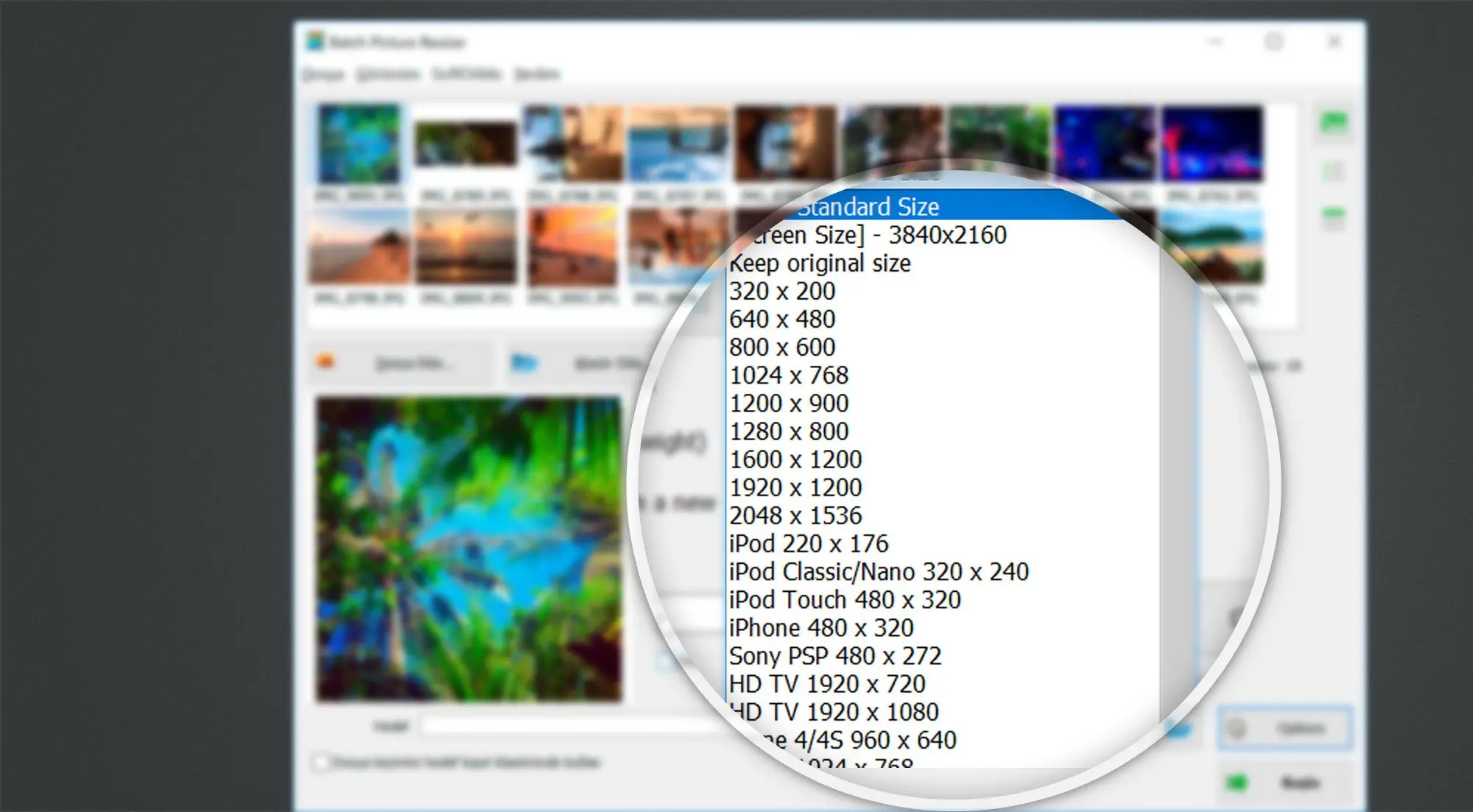
В списке Pick a Standard Size доступны готовые варианты размеров. Это ускоряет работу, когда нужно быстро выбрать типовой формат: экранное разрешение, HD-размер, размеры для устройств или распространённые значения вроде 1024 × 768, 1280 × 800, 1920 × 1080. Выбор из списка снижает риск опечатки в полях New Width и New Height.
Пресеты особенно полезны для новичков. Когда пользователь не знает, какие размеры подойдут для сайта, презентации или отправки, готовый список позволяет выбрать распространённый вариант. Для профессиональной работы точные размеры лучше задавать вручную, потому что требования сайта, CRM, маркетплейса или печатного шаблона могут отличаться.
Сохранение пропорций
Maintain original aspect ratio — один из главных параметров в Batch Picture Resizer. Он сохраняет соотношение сторон и предотвращает растяжение. Если исходный снимок имеет размер 4000 × 3000, а пользователь задаёт ширину 1200, программа рассчитывает высоту автоматически. Изображение становится меньше, но люди, предметы и текст не деформируются.
Сохранение пропорций нужно включать для большинства фотографий. Отключать его стоит только тогда, когда исходники уже имеют одинаковую форму или когда задача требует намеренно получить точный прямоугольник без учёта исходного соотношения сторон. Для товарных фото и аватаров безопаснее использовать Smart cropping, а не растягивание.
Smart cropping для точного размера
Smart cropping (result in exact width and height) нужен, когда результат должен иметь строго заданные габариты. Например, каталог требует 1000 × 1000 пикселей, а исходные изображения имеют разную ориентацию. Обычное сохранение пропорций не даст точный квадрат: вертикальные и горизонтальные фото будут иметь разную вторую сторону. Smart cropping обрезает изображение так, чтобы итоговый файл совпал с заданной шириной и высотой.

Обрезка требует проверки результата. Если важный объект находится у края кадра, строгий квадрат может удалить часть изображения. Для товаров на белом фоне это обычно безопаснее, чем для репортажных фото или портретов. Перед обработкой большого архива лучше протестировать настройки на нескольких изображениях из той же папки.
Уменьшение веса файла
Уменьшение изображения в пикселях и уменьшение веса файла — разные операции. Фото может стать меньше по ширине, но всё ещё занимать слишком много KB или MB из-за качества JPEG, метаданных или формата. Batch Picture Resizer позволяет работать с ограничением по весу: при выборе KB программа принимает целевой размер, подбирает JPEG-качество и при необходимости уменьшает изображение, чтобы уложиться в лимит. Для выбора доступны значения 20, 50, 100, 200, 500 KB и 1–5 MB, также можно ввести свой размер.
Эта функция полезна для форм, государственных порталов, анкет, email-вложений и сайтов, где есть ограничение не только по пикселям, но и по весу файла. Для фотографий лучше не снижать JPEG Quality слишком агрессивно: сильное сжатие создаёт блоки, шум и потерю мелких деталей. Для веб-публикации чаще достаточно уменьшить пиксельный размер и подобрать умеренное качество, а не пытаться сделать полноразмерный снимок слишком лёгким.
Конвертация форматов
Пакетная конвертация в Batch Picture Resizer позволяет обработать смешанную папку и получить единый формат на выходе. Например, можно добавить PNG, TIFF, WebP, HEIC и RAW, задать JPEG как формат вывода, включить сохранение пропорций и одновременно уменьшить изображения. Такой подход удобен для сайтов и каталогов, где разные форматы мешают единым правилам публикации.
Программа поддерживает JPEG, BMP, PSD, TIFF, GIF, PNG, PCX, JPEG 2000, TGA, WebP, DNG, RAW, CR2, NEF и другие RAW-форматы. Для RAW-файлов предусмотрена конвертация в JPEG; для JPEG доступны параметры сжатия и совместимости через JPEG Options, включая Baseline (default).
Работа с RAW, HEIC и WebP
RAW, HEIC и WebP — важные форматы для современных рабочих процессов. RAW встречается у фотографов, HEIC — у пользователей iPhone, WebP — у сайтов и веб-графики. Batch Picture Resizer читает HEIC, работает с WebP и поддерживает RAW-сценарии, включая CR2, NEF и DNG.
RAW-конвертация в Batch Picture Resizer нужна для быстрых копий, а не для художественной проявки. Программа удобна, когда нужно быстро сделать JPEG-превью из папки CR2, NEF или DNG, уменьшить их и передать клиенту. Для точного контроля экспозиции, профилей камеры, шумоподавления, локальной коррекции и цветового стиля лучше использовать специализированный RAW-редактор.
HEIC-сценарий важен для пользователей Windows: фотографии с iPhone можно конвертировать и уменьшать без отдельного ручного этапа. WebP полезен для сайтов, но перед массовой конвертацией нужно учитывать требования конкретной CMS, маркетплейса или старых браузерных окружений.
Поворот, отражение и автоориентация
Batch Picture Resizer автоматически поворачивает JPEG по EXIF-данным и поддерживает lossless rotation. Это означает, что программа может исправить ориентацию снимков, не превращая каждую фотографию в отдельную ручную операцию. Также доступны flipping и mirroring: отражение по горизонтали или вертикали.
Поворот удобно совмещать с изменением размера. Например, папка со смартфонными фотографиями может содержать вертикальные и горизонтальные кадры. При включении автоориентации и сохранении пропорций программа готовит корректные копии без растянутых или перевёрнутых снимков.
Водяные знаки
Batch Picture Resizer добавляет текстовые, графические и логотипные водяные знаки. Это полезно для публикации изображений в открытом доступе, демонстрационных каталогов, предварительных клиентских подборок и контента, который не должен распространяться без отметки владельца.
Водяной знак лучше применять к копиям, а не к оригиналам. Для товарных фотографий знак не должен закрывать сам объект, артикул, важные детали и текстуру. Для клиентских превью обычно используют полупрозрачный текст или логотип в углу. Если нужна сложная защита авторских изображений, специализированные watermark-программы дают больше настроек, но для простого пакетного нанесения Batch Picture Resizer закрывает базовый сценарий.
Переименование файлов
Переименование в Batch Picture Resizer помогает привести изображения к понятной структуре. Программа поддерживает добавление суффикса, префикса, номера или даты, а также работу через Rename Files Tool.
Практические варианты:
product_001.jpg,product_002.jpg,product_003.jpgдля каталога;summer-gallery_001.jpgдля подборки на сайт;client-preview_2026_001.jpgдля клиентской галереи;sku-4587-front.jpgи похожие названия, когда исходники заранее отсортированы.
Перед массовым переименованием важно проверить порядок файлов в очереди. Если изображения должны соответствовать карточкам товаров, лучше подготовить исходные имена заранее или обработать каждую товарную группу отдельно.
Сохранение EXIF и работа с метаданными
Batch Picture Resizer сохраняет EXIF-теги и использует EXIF-ориентацию для авто-поворота. Это важно для фотоархивов, где нужны дата съёмки, параметры камеры и ориентация.
Для публикации в интернете метаданные иногда удаляют, чтобы уменьшить вес и не передавать лишнюю информацию. Для личного архива, фотостудии или технической документации EXIF лучше сохранить. В любом случае после обработки стоит открыть несколько файлов и проверить, что нужные метаданные остались или были удалены в соответствии с задачей.
Командная строка
Программа поддерживает GUI и command line modes. Командная строка полезна для повторяющихся задач: подготовка изображений при сборке сайта, обработка папок по расписанию, интеграция в рабочий процесс контент-команды или локальный скрипт.
Графический интерфейс удобнее для разовой обработки и визуальной проверки. Командная строка нужна там, где настройки уже известны и повторяются. Например, сайт каждый день получает новую папку изображений, а задача всегда одна: уменьшить до заданной ширины, сохранить JPEG, не трогать оригиналы, повторить структуру папок.
Как изменить размер нескольких фотографий сразу
Шаг 1. Добавить изображения
Откройте Batch Picture Resizer и добавьте изображения кнопкой Add File(s)... или папку кнопкой Add Folder.... Для нескольких файлов из разных каталогов удобнее Add File(s)...; для большой партии — Add Folder.... После добавления проверьте миниатюры и счётчик Images count.
Если в очередь попали лишние изображения, выделите их и нажмите Remove Selected. Если нужно начать заново, используйте Remove All. Эти кнопки очищают очередь программы, а не удаляют исходники с диска.
Шаг 2. Задать размер
Перейдите на вкладку Resize. Введите значение в New Width и при необходимости в New Height. Для обычного уменьшения фотографий оставьте Maintain original aspect ratio, чтобы сохранить пропорции. Единицы измерения выбираются рядом с полями размера: пиксели, проценты, сантиметры или дюймы.
Для сайта чаще задают ширину в пикселях, например 1200, 1600 или другой размер, предусмотренный макетом. Для уменьшения всей папки без привязки к конкретному размеру можно выбрать проценты. Для печати применяются сантиметры или дюймы вместе с DPI.
Шаг 3. Выбрать стандартный размер или точную обрезку
Если нужен готовый размер, откройте Pick a Standard Size. Для одинаковых квадратных изображений включите Smart cropping (result in exact width and height). Для смешанных вертикальных и горизонтальных кадров используйте Switch width and height to match long sides, чтобы длинная сторона обрабатывалась корректно.
Do not resize when original size is less then a new one полезен для защиты маленьких изображений от увеличения. Увеличение небольших файлов обычно делает их мягкими или пиксельными, поэтому эту опцию стоит включать при обработке смешанных папок.
Шаг 4. Настроить формат и качество
Откройте вкладку Convert, если нужно изменить формат. Для фото чаще выбирают JPEG, для прозрачности — PNG, для веб-графики — WebP, для технических задач — TIFF. Если исходный формат нужно сохранить, конвертацию можно не применять.
Через Options настраиваются параметры вывода. Для JPEG важны качество и совместимость. Сильное снижение качества уменьшает вес, но создаёт заметные артефакты. Для фотоархивов и клиентских превью лучше выбирать умеренное сжатие и не обрабатывать повторно уже сжатые файлы.
Шаг 5. Выбрать папку результата
В поле Destination укажите папку для обработанных изображений. Для безопасной работы создавайте отдельную папку, например resized, web, preview или converted. Так исходники останутся без изменений.
Опция Use folder structure in output folder сохраняет структуру исходной папки в папке результата. Она особенно полезна для вложенных каталогов: товары по категориям, фотосессии по датам, архивы по клиентам.
Шаг 6. Запустить обработку
Нажмите Start. Программа обработает очередь с выбранными настройками. После завершения откройте папку результата и проверьте несколько файлов: один из начала, несколько из середины, один из конца партии. Убедитесь, что размеры, вес, формат, имена и ориентация соответствуют задаче.
Проверка особенно важна при Smart cropping, сжатии до KB и конвертации прозрачных PNG в JPEG. Обрезка может удалить края, сильное сжатие — ухудшить детализацию, а JPEG не сохраняет прозрачность.
Практические сценарии использования
Подготовка изображений для сайта
Для сайта важны единая ширина, умеренный вес и предсказуемый формат. Batch Picture Resizer позволяет добавить папку изображений, задать ширину в New Width, включить Maintain original aspect ratio, выбрать JPEG или WebP, указать папку результата и запустить обработку.
Рабочий порядок:
Добавить папку с исходниками через
Add Folder....На вкладке
Resizeзадать ширину по макету сайта.Оставить
Maintain original aspect ratio.На вкладке
Convertвыбрать нужный формат.В
Destinationуказать отдельную папку.Нажать
Start.Проверить размеры и вес нескольких файлов.
Для сайта не всегда нужно сохранять максимальное качество. Крупные исходники с камеры могут занимать 4–8 MB каждый, а после уменьшения до веб-размера становятся значительно легче. При этом важно не снижать качество настолько, чтобы появились артефакты на лицах, товарах, текстурах и мелких деталях.
Подготовка фото для интернет-магазина
Для карточек товаров важнее единообразие. Если фото имеют разный размер, сетка каталога выглядит неровно. Batch Picture Resizer помогает привести изображения к одному стандарту: одинаковая ширина, одинаковый формат, единая схема именования, отдельная папка результата.
Для квадратных карточек используют Smart cropping. Для товаров на белом фоне это позволяет получить точный размер, например 1000 × 1000 пикселей. Если товар занимает почти весь кадр, перед массовой обрезкой нужно проверить несколько примеров: края объекта не должны обрезаться.
В Batch Picture Resizer удобно совмещать операции: изменить размер, сжать JPEG, переименовать файлы и добавить водяной знак. Это сокращает число отдельных программ в цепочке: не нужно сначала менять размер, затем открывать другой конвертер, затем переименовывать результат файловым менеджером.
Сжатие фото для отправки по email
Email-сценарий обычно требует уменьшить вес, а не добиться идеального размера в пикселях. Фото с камеры или смартфона могут быть слишком тяжёлыми для письма. В Batch Picture Resizer можно задать меньшую ширину, выбрать JPEG и настроить качество, либо использовать целевой вес в KB/MB.
Лучший порядок для email:
сохранить копии, а не заменять оригиналы;
уменьшить длинную сторону до разумного экранного размера;
оставить сохранение пропорций;
выбрать JPEG;
не использовать чрезмерно низкое качество;
проверить читаемость лиц, документов или деталей.
Для документов и сканов важно не уменьшить изображение так сильно, чтобы текст стал нечитаемым. В таких случаях лучше уменьшать не до минимального веса, а до приемлемого баланса между читаемостью и размером файла.
Конвертация RAW в JPEG
RAW-файлы удобны для обработки, но плохо подходят для быстрой передачи, публикации и просмотра на любых устройствах. Batch Picture Resizer позволяет преобразовать RAW, CR2, NEF и DNG в JPEG и одновременно уменьшить размер. Это удобно для клиентских превью, технического отбора и отправки лёгких копий.
Программа не заменяет RAW-проявку. Она не предназначена для тонкой настройки профиля камеры, локальной экспозиции, цветовых масок и сложного шумоподавления. Её задача — быстро сделать удобные копии. Для финальной художественной обработки лучше использовать RAW-редактор, а Batch Picture Resizer оставить для массового вывода копий.
Обработка архивов фотографий
Фотоархивы часто занимают много места из-за полноразмерных снимков. Batch Picture Resizer позволяет создать лёгкую копию архива: сохранить структуру папок, уменьшить изображения, оставить оригиналы отдельно. Это удобно, когда нужен быстрый просмотр на ноутбуке, отправка родственникам или перенос на устройство с ограниченным объёмом памяти.
Для архивов особенно важно не перезаписывать исходники. Старые фотографии, сканы и семейные альбомы лучше сохранять в максимальном качестве, а уменьшенные версии держать отдельно. Опция Use folder structure in output folder помогает получить копию архива в прежнем виде, но с более лёгкими файлами.
Подготовка изображений для печати
Batch Picture Resizer работает не только с пикселями, но и с сантиметрами, дюймами и DPI. Через Options можно указать DPI, например 300 dpi, когда изображение нужно подготовить к печати или требованиям конкретного сервиса.
Для печати нельзя ориентироваться только на вес файла. Нужно учитывать физический размер, разрешение, пропорции и качество исходника. Если исходное фото слишком маленькое, увеличение не добавит реальных деталей. В таких случаях полезна опция Do not resize when original size is less then a new one: она не даёт программе увеличивать маленькие изображения до формального размера.
Поддерживаемые форматы
Batch Picture Resizer полезен не только как ресайзер фотографий для Windows, но и как конвертер изображений. Он поддерживает распространённые фотоформаты, веб-графику, архивные форматы, RAW-сценарии и некоторые форматы дизайнерских исходников.
| Группа | Форматы | Типовые задачи |
|---|---|---|
| Обычные фото | JPG, JPEG | Сайты, email, маркетплейсы, клиентские превью |
| Графика и прозрачность | PNG | Скриншоты, логотипы, изображения с прозрачным фоном |
| Веб-форматы | WebP, GIF | Веб-графика, публикации, простая анимация |
| Архив и печать | TIFF, BMP | Сканированные материалы, технические изображения, печать |
| Камерные исходники | RAW, CR2, NEF, DNG и другие RAW-форматы | Быстрые JPEG-копии, клиентские превью, технический отбор |
| Дизайнерские и старые форматы | PSD, PCX, TGA, JPEG 2000 | Конвертация исходников и редких файлов в удобный формат |
В работе с форматами важно учитывать потери. JPEG сжимает изображение с потерями, PNG сохраняет прозрачность, WebP эффективен для сайтов, TIFF часто даёт крупные файлы, RAW хранит больше исходных данных, но требует правильной обработки. Batch Picture Resizer объединяет эти форматы в одном массовом рабочем процессе: добавить, выбрать, обработать, проверить результат.
Системные требования
Batch Picture Resizer работает в Windows и не предназначен для macOS или Linux. Для кроссплатформенной пакетной обработки лучше смотреть в сторону XnConvert, который доступен для Windows, macOS и Linux.
| Компонент | Требование |
|---|---|
| Операционная система | Windows 11/10/8.1/8/7, 32/64-bit |
| Процессор | Intel i3, AMD Ryzen 5 или выше |
| Оперативная память | 4 GB RAM или выше |
| Видеокарта | NVIDIA GeForce series 8/8M, Intel HD Graphics 2000, Quadro FX 4800/5600, AMD Radeon R600, Mobility Radeon HD 4330, Mobility FirePro series, Radeon R5 M230 или выше |
| Экран | 1280 × 768, 32-bit color |
| Диск | 1 GB свободного места или больше |
Системные требования важны не только для запуска. При обработке больших RAW, TIFF и крупных JPEG скорость зависит от процессора, памяти и диска. На слабом компьютере программа выполнит задачу, но большие партии будут обрабатываться дольше. Для тысяч изображений лучше использовать отдельную папку результата на быстром диске и не запускать параллельно тяжёлые редакторы.
Плюсы и минусы
Плюсы:
пакетное изменение размера изображений через добавление файлов или целой папки;
отдельные вкладки
Resize,Convert,Rotate,EffectsиTools;настройка ширины и высоты в пикселях, процентах, сантиметрах и дюймах;
сохранение пропорций через
Maintain original aspect ratio;Smart croppingдля точного размера;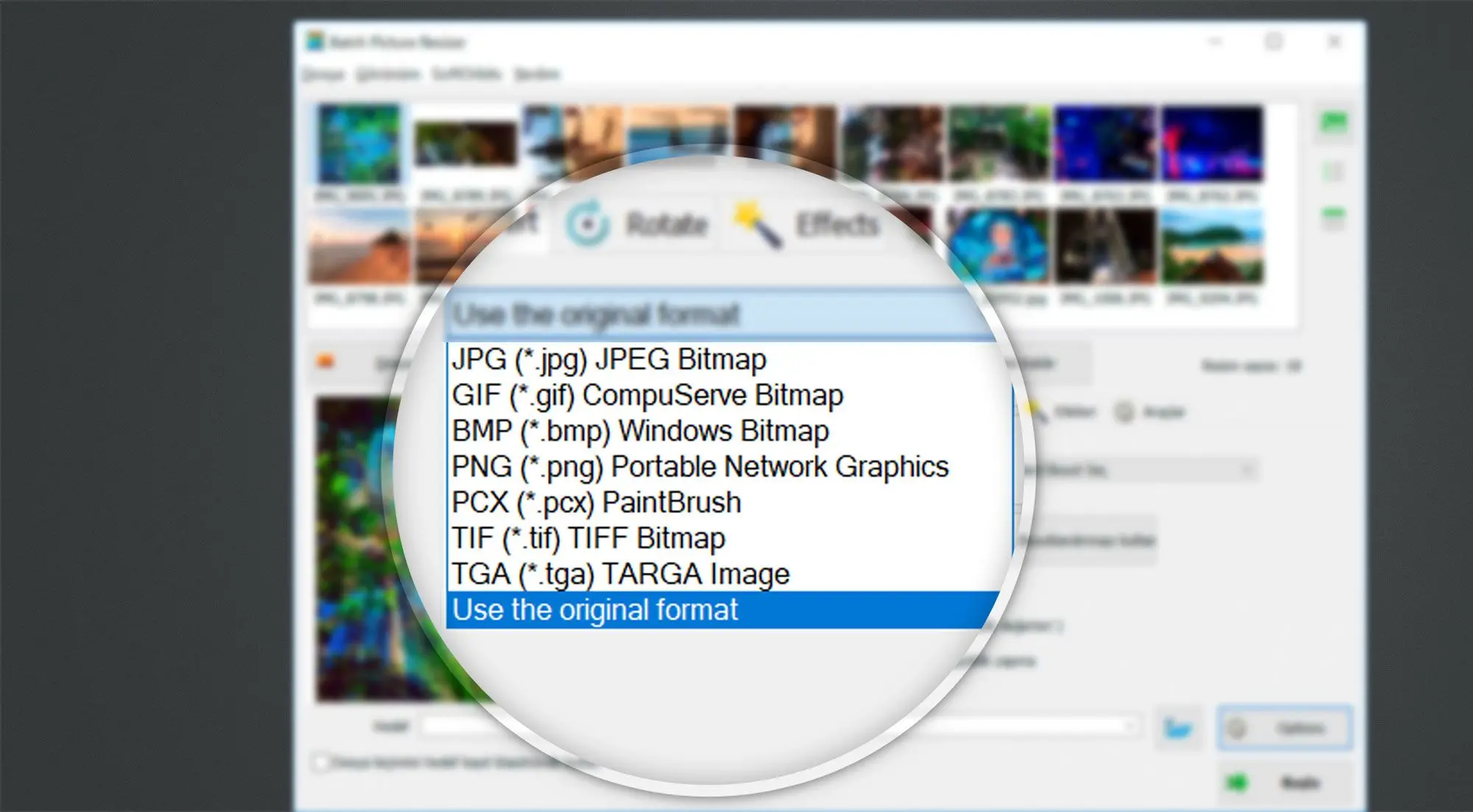
стандартные размеры через
Pick a Standard Size;смена формата во время изменения размера;
поддержка JPEG, PNG, BMP, TIFF, GIF, WebP, DNG, PSD, PCX, TGA, JPEG 2000 и RAW-сценариев;
обработка CR2, NEF и DNG для быстрых JPEG-копий;
поддержка HEIC для фотографий с iPhone;
уменьшение файла до целевого веса в KB или MB;
настройка JPEG Quality и параметров через
Options;автоматический поворот по EXIF;
lossless rotation, flipping и mirroring;
сохранение EXIF-тегов;
пакетное переименование файлов;
добавление текстовых, графических и логотипных водяных знаков;
сохранение структуры папок в выходной директории;
графический интерфейс и командная строка;
локальная обработка на компьютере без передачи изображений в браузерный сервис.
Минусы:
программа работает только в Windows;
это не полноценный редактор для ретуши, слоёв, масок, кистей и сложной цветокоррекции;
RAW-конвертация подходит для быстрых копий, но не заменяет RAW-проявку;
при
Smart croppingнужно проверять края кадра;при сильном JPEG-сжатии появляются артефакты;
перезапись оригиналов требует осторожности;
интерфейс утилитарный и ориентирован на задачи, а не на творческий монтаж;
пакетная обработка не отменяет выборочную проверку результата;
на старых 32-bit системах тяжёлые партии обрабатываются медленнее;
часть сторонних карточек программы содержит устаревшие сведения, поэтому при оценке возможностей нужно ориентироваться на текущий функциональный набор, а не на старые обзоры.
Сравнение с аналогами
Batch Picture Resizer конкурирует не с одним классом программ, а сразу с несколькими типами инструментов: простыми shell-утилитами, просмотрщиками с пакетной обработкой, кроссплатформенными конвертерами и полноценными графическими редакторами.
| Программа | Основной сценарий | Платформы | Пакетное изменение размера | Конвертация | Переименование | Водяные знаки | RAW/HEIC/WebP | Когда удобнее Batch Picture Resizer |
|---|---|---|---|---|---|---|---|---|
| SoftOrbits Batch Picture Resizer | Массовое изменение размера, конвертация, сжатие и подготовка изображений | Windows | Да | Да | Да | Да | RAW, HEIC, WebP | Когда нужна отдельная Windows-программа под пакетные фотооперации |
| FastStone Photo Resizer | Пакетная конвертация, переименование и базовая обработка | Windows | Да | Да | Да | Да | HEIC, WebP | Batch Picture Resizer удобнее при акценте на target file size, RAW-сценарии и отдельную утилиту SoftOrbits |
| XnConvert | Кроссплатформенная конвертация и набор действий | Windows, macOS, Linux | Да | Да | Да | Да | Большой набор форматов | Batch Picture Resizer проще как Windows-утилита с понятной схемой Resize/Convert/Rotate |
| IrfanView | Просмотрщик изображений с пакетной конвертацией | Windows | Да, через Batch Conversion/Rename | Да | Да | Ограниченно через дополнительные настройки | Через плагины и поддерживаемые форматы | Batch Picture Resizer удобнее тем, кому не нужен просмотрщик, а нужна отдельная пакетная обработка |
| Microsoft PowerToys Image Resizer | Быстрое изменение размера из File Explorer | Windows | Да | Ограниченно | Нет как отдельный пакетный переименователь | Нет | Не основной сценарий | Batch Picture Resizer нужен, когда кроме размера требуются формат, качество, KB-лимит, водяные знаки и RAW/HEIC |
| Adobe Photoshop | Профессиональная обработка, автоматизация, Image Processor | Windows, macOS | Да | Да | Через действия и сценарии | Да | Через Camera Raw и экосистему Adobe | Batch Picture Resizer проще и легче для однотипного ресайза без сложной ретуши |
FastStone Photo Resizer
FastStone Photo Resizer — Windows-инструмент для пакетной конвертации, переименования, изменения размера, обрезки, поворота, изменения глубины цвета, добавления текста и водяных знаков. Он поддерживает загрузку JPEG, JPEG 2000, PNG, GIF, BMP, TIFF, PCX, TGA, WMF, EMF, ICO, CUR, PPM, HEIC, WebP и сохранение в JPEG, JPEG 2000, PNG, GIF, BMP, TIFF. Программа бесплатна для личного и образовательного использования.
FastStone Photo Resizer удобен как бесплатный личный инструмент. Batch Picture Resizer лучше вписывается в сценарии, где нужен отдельный коммерческий ресайзер с фокусом на папках, KB-лимитах, RAW/HEIC/WebP-сценариях, командной строке и водяных знаках в одном окне. На freeexe смежным внутренним переходом может быть FastStone Image Viewer, хотя это не та же самая программа, а соседний продукт для просмотра и обработки изображений.
XnConvert
XnConvert — кроссплатформенный пакетный конвертер от XnSoft. Он доступен для Windows, macOS и Linux, поддерживает более 500 форматов на входе, около 70 форматов экспорта и более 80 действий. Среди действий — resize, crop, rotate, watermark, фильтры, цветовые настройки и операции с метаданными.
XnConvert сильнее как универсальный форматный комбайн, особенно если пользователь работает не только в Windows. Batch Picture Resizer проще воспринимается как специализированная Windows-программа: добавить папку, открыть Resize, выбрать Convert, настроить Destination, нажать Start. Для внутренней перелинковки можно использовать страницу XnView и XnView MP, потому что они относятся к той же экосистеме XnSoft и к обработке изображений.
IrfanView
IrfanView — быстрый просмотрщик изображений для Windows с функциями batch conversion и batch rename. В нём пакетные операции доступны через диалог Batch Conversion/Rename, а переименование можно выполнять по шаблонам.
IrfanView удобен тем, кто уже использует его как просмотрщик. Batch Picture Resizer лучше подходит пользователю, которому не нужен универсальный просмотрщик, а нужен отдельный инструмент для изменения размеров, конвертации и подготовки папок. Для внутренней перелинковки можно использовать страницу IrfanView.
Microsoft PowerToys Image Resizer
PowerToys Image Resizer — расширение Windows shell для массового изменения размера. После установки PowerToys пользователь выбирает одно или несколько изображений в File Explorer и запускает Resize with ImageResizer из контекстного меню. Также поддерживается изменение размера через перетаскивание выбранных файлов правой кнопкой мыши.
PowerToys хорош для быстрой операции: выбрать несколько файлов и уменьшить их без отдельной программы. Batch Picture Resizer нужен, когда задача шире: изменить формат, настроить JPEG Quality, уложиться в размер KB, сохранить структуру папок, обработать RAW/HEIC/WebP, добавить водяной знак или переименовать файлы.
Adobe Photoshop
Photoshop решает пакетные задачи через File > Scripts > Image Processor и автоматизацию. Image Processor умеет конвертировать набор файлов в JPEG, PSD или TIFF, обрабатывать Camera Raw, изменять размер по заданным пиксельным габаритам, встраивать цветовой профиль или переводить в sRGB, добавлять copyright metadata.
Photoshop нужен для сложной графики: слои, маски, ретушь, действия, цветовые профили, ручная подготовка изображений. Для простой задачи изменить размер папки фотографий он избыточен. Batch Picture Resizer быстрее открывается как отдельная утилита и не требует строить action или работать с большим профессиональным интерфейсом.
Отзывы пользователей и профильных журналов
Softpedia
Softpedia в обзоре Batch-Picture Resizer выделяла batch lossless image rotation, простоту работы, пакетное переименование, изменение DPI и compression rate, конвертацию между форматами, оптимизацию уровней и перевод в grayscale. Отдельно отмечалась возможность сохранять обработанные фото в отдельный файл или перезаписывать исходники.
Для сегодняшнего обзора важны два вывода. Первый: базовая логика программы давно сохраняется — это пакетная обработка, размер, конвертация, поворот, переименование и параметры вывода. Второй: перезапись исходников остаётся зоной риска. Безопасный рабочий процесс — отдельная папка результата через Destination, особенно при обработке архива, клиентских фото или товарных изображений.
Software Informer
Software Informer описывает программу как инструмент с привлекательным и структурированным интерфейсом, поддержкой распространённых форматов, возможностями конвертации и редактирования, поворотом, mirroring, flipping и переименованием файлов. В минусах карточки указаны limited editing options и no support for RAW file formats.
Оценка limited editing options соответствует назначению программы: Batch Picture Resizer не является полноценным фоторедактором. Указание no support for RAW file formats относится к устаревшему или неполному описанию: текущий функциональный набор включает RAW-сценарии, CR2, NEF и DNG. Поэтому отзывы и карточки сторонних каталогов нужно читать с учётом даты и версии, особенно когда речь идёт о поддержке современных форматов.
Softonic
Softonic описывает Batch Picture Resizer как all-in-one tool for batch processing and adding watermarks, а также как image converter для популярных форматов, включая RAW.
В таком описании правильно отражён основной профиль программы: это не просто окно для изменения ширины и высоты. Внутри одного процесса объединяются resize, convert, watermark и базовые операции. Пользовательские ожидания должны быть привязаны именно к пакетной подготовке изображений, а не к художественной обработке.
MajorGeeks
MajorGeeks описывает SoftOrbits Batch Picture Resizer как программу для batch jobs, где изображения приводятся к нужным размерам для sharing, publishing или uploading to social media. В карточке перечислены JPEG, BMP, RAW, TIFF, GIF, PNG, PCX, TGA и другие основные форматы.
Такое позиционирование хорошо совпадает с практическим применением программы: подготовка изображений к публикации, передаче и загрузке. В отличие от редакторов, где пользователь вручную работает с каждым кадром, Batch Picture Resizer строит задачу вокруг набора файлов.
Download.it
Download.it отдельно подчёркивает базовые editing tools: resizing, watermarking, rotation, flipping, mirroring и canvas resizing. Эти функции можно применять вместе с изменением размера, что снижает потребность в дополнительном редакторе для простых операций.
Практический вывод: программа удобна как промежуточный рабочий инструмент. Она не заменяет редактор, но закрывает набор операций, которые часто выполняют после финальной обработки: уменьшить, повернуть, привести к формату, добавить водяной знак, переименовать, сложить в отдельную папку.
Усреднённое мнение пользователей
В пользовательских оценках такого класса программ обычно повторяются одни и те же критерии: насколько быстро добавляется папка, не портятся ли пропорции, понятен ли выбор выходного формата, легко ли сохранить копии, не приходится ли исправлять результат вручную. У Batch Picture Resizer сильная сторона — понятная последовательность: добавить файлы, выбрать вкладку, задать параметры, указать Destination, нажать Start.
Основные претензии относятся не к самой идее программы, а к границам класса: пользователи ждут от batch image resizer функций полноценного редактора, но получают утилиту для массовых действий. При правильном сценарии это преимущество: программа не перегружена инструментами рисования и ретуши. При творческой обработке это ограничение: для масок, слоёв, кистей и локальных правок нужны GIMP, Paint.NET, Photoshop или другой редактор.
Безопасность и приватность при обработке изображений
Batch Picture Resizer работает локально на компьютере. Для приватных фотографий это важное отличие от онлайн-ресайзеров: изображения не нужно передавать в браузерный сервис, ожидать очередь загрузки и полагаться на правила стороннего сайта. Локальная обработка особенно важна для клиентских съёмок, документов, сканов, семейных архивов, внутренних материалов компании и товарных фото до публикации.
Приватность зависит не только от того, где выполняется обработка. Нужно следить и за метаданными. Фото могут содержать EXIF, дату, модель камеры и координаты GPS. Для личного архива EXIF полезен, для публичной публикации лишние метаданные иногда удаляют. Batch Picture Resizer сохраняет EXIF и использует его для автоориентации, поэтому перед публикацией чувствительных изображений важно выбрать нужный режим обработки и проверить результат.
Безопасный рабочий процесс:
хранить оригиналы в отдельной папке;
указывать отдельный
Destinationдля результата;не включать перезапись без необходимости;
проверять несколько файлов после обработки;
отдельно проверять EXIF, если изображения публикуются открыто;
не использовать чрезмерное сжатие для документов и важных фото;
сохранять структуру папок, если важна сортировка архива.
Ограничения программы
Batch Picture Resizer нужно оценивать как специализированную Windows-утилиту. Она хорошо справляется с пакетным изменением размера и конвертацией, но не должна восприниматься как универсальная графическая среда.
Главные ограничения:
нет слоёв, масок, кистей и сложной ретуши;
нет полноценной RAW-проявки с детальной цветовой коррекцией;
нет кроссплатформенности для macOS и Linux;
Smart croppingтребует проверки, потому что точный размер достигается обрезкой;JPEG-сжатие необратимо удаляет часть данных изображения;
водяные знаки базового уровня не заменяют отдельные системы защиты изображений;
массовое переименование требует аккуратной подготовки порядка файлов;
при конвертации прозрачных PNG или WebP в JPEG прозрачность теряется;
при работе с огромными партиями скорость зависит от компьютера;
сторонние каталоги могут содержать устаревшие сведения о формате или версии.
Ограничения не делают программу слабой. Они показывают её правильное место в рабочем процессе. Сначала фотограф или дизайнер готовит исходники, затем Batch Picture Resizer массово приводит копии к нужным размерам, форматам и именам. Для ручной обработки лучше открыть редактор; для повторяющейся подготовки папки удобнее отдельный пакетный ресайзер.
Типичные ошибки при использовании
Перезапись оригиналов
Самая опасная ошибка — сохранять результат поверх исходников без резервной копии. Если выбран неправильный размер, качество или формат, восстановить исходные данные после JPEG-сжатия нельзя. Безопаснее всегда указывать отдельную папку в Destination.
Отключение сохранения пропорций
Если отключить Maintain original aspect ratio и задать несовместимые ширину и высоту, изображение растянется. Лица, товары, круги, логотипы и текст будут выглядеть неправильно. Для большинства фото нужно сохранять пропорции, а точный размер получать через обрезку или холст.
Чрезмерное JPEG-сжатие
Слишком низкое качество уменьшает вес, но создаёт блоки, грязные градиенты и потерю деталей. Для сайтов и email часто хватает уменьшения пиксельного размера. Сжатие нужно подбирать после просмотра результата, а не ставить минимальное значение сразу для всей папки.
Конвертация прозрачности в JPEG
JPEG не поддерживает прозрачность. Если исходный PNG или WebP содержит прозрачный фон, при конвертации он будет заменён фоном. Перед массовой обработкой логотипов, иконок и элементов интерфейса нужно проверить, сохраняется ли нужный вид.
Неправильная обрезка при Smart cropping
Smart cropping создаёт точный размер, но может убрать края кадра. Для портретов это может обрезать голову или плечи, для товаров — часть упаковки, для скриншотов — важные элементы интерфейса. Сначала нужно проверить несколько типовых изображений, затем запускать всю папку.
Одинаковые правила для разных типов изображений
Фото, скриншоты, логотипы, сканы и RAW-файлы требуют разных настроек. Не стоит смешивать всё в одной очереди, если нужны разные форматы, размеры или качество. Лучше создать несколько партий: фото отдельно, скриншоты отдельно, логотипы отдельно.
Отсутствие проверки результата
Пакетная обработка ускоряет работу, но не отменяет контроль. После Start нужно открыть папку результата и проверить файлы из разных частей очереди. Особенно это важно при обработке больших каталогов, где ошибка в настройках затронет сотни изображений.
Как проверить результат после обработки
Проверка должна быть короткой, но обязательной. Она показывает, что настройки применились правильно, а партия готова к публикации или передаче.
Проверьте:
| Что проверить | Какой риск закрывает |
|---|---|
| Размер в пикселях | Изображения не соответствуют требованиям сайта или каталога |
| Вес файла | Файлы не проходят лимит загрузки |
| Формат | Сайт или система не принимает результат |
| Пропорции | Фото растянуты или сжаты |
| Обрезку | Важные края кадра удалены |
| Ориентацию | Вертикальные фото остались перевёрнутыми |
| Имена файлов | Переименование нарушило порядок товаров |
| EXIF | Метаданные сохранены или удалены не так, как нужно |
| Прозрачность | PNG/WebP потеряли прозрачный фон при JPEG-конвертации |
| Качество | Появились артефакты JPEG или потеря резкости |
Для большой партии достаточно открыть 10–20 файлов: несколько из начала, середины и конца. Если все изображения однотипные, этого обычно хватает для контроля. Если папка смешанная, проверять нужно каждый тип: вертикальные фото, горизонтальные фото, скриншоты, прозрачные изображения, RAW-конверсии, маленькие исходники.
Частые вопросы
Можно ли изменить размер целой папки фотографий?
Да. Для этого используется Add Folder.... После добавления папки настройки на вкладке Resize применяются ко всем изображениям в очереди. Если нужно сохранить вложенные папки, включается Use folder structure in output folder.
Подходит ли программа для Windows 11?
Да. Batch Picture Resizer работает в Windows 11, 10, 8.1, 8 и 7 в 32-bit и 64-bit окружениях.
Можно ли сохранить пропорции фото?
Да. Для этого на вкладке Resize используется Maintain original aspect ratio. При включённой опции программа сохраняет соотношение сторон и не растягивает изображение.
Можно ли сделать точный квадрат?
Да. Для точного результата используется Smart cropping (result in exact width and height). Этот режим обрезает изображение под заданную ширину и высоту, поэтому после обработки нужно проверить, не удалены ли важные части кадра.
Можно ли уменьшить фото до конкретного размера в KB?
Да. В программе можно выбрать размер в KB, использовать пресеты 20, 50, 100, 200, 500 KB или 1–5 MB, либо указать своё значение. Программа подбирает JPEG-качество и при необходимости уменьшает изображение, чтобы уложиться в заданный вес.
Какие форматы поддерживает Batch Picture Resizer?
Программа поддерживает JPEG, BMP, PSD, TIFF, GIF, PNG, PCX, JPEG 2000, TGA, WebP, DNG, RAW, CR2, NEF и другие форматы, связанные с пакетной конвертацией и изменением размера.
Поддерживает ли программа HEIC?
Да. HEIC поддерживается, поэтому фотографии с iPhone можно уменьшать и конвертировать в рамках одного рабочего процесса.
Можно ли обработать WebP?
Да. WebP входит в поддерживаемые форматы. Его можно использовать для веб-графики или конвертировать в другой формат, если целевая площадка не принимает WebP.
Можно ли использовать программу вместо Photoshop?
Для пакетного уменьшения, конвертации, поворота, переименования и водяных знаков — да. Для ретуши, слоёв, масок, сложной цветокоррекции и художественной обработки — нет. Photoshop рассчитан на более широкий и сложный профессиональный рабочий процесс, включая Image Processor и автоматизацию.
Чем Batch Picture Resizer отличается от PowerToys Image Resizer?
PowerToys Image Resizer — расширение контекстного меню Windows для быстрого изменения размера. Batch Picture Resizer шире: он объединяет изменение размера, конвертацию, настройку качества, сжатие до KB, RAW/HEIC/WebP-сценарии, водяные знаки, переименование и сохранение структуры папок.
Что выбрать: Batch Picture Resizer, XnConvert или FastStone Photo Resizer?
Batch Picture Resizer удобен как специализированная Windows-программа для пакетного ресайза, конвертации и сжатия изображений. XnConvert сильнее при кроссплатформенной работе и большом количестве форматов. FastStone Photo Resizer хорош для личного и образовательного использования в Windows и поддерживает пакетную конвертацию, переименование, watermark и базовые эффекты.
Итоговые рекомендации
Batch Picture Resizer стоит выбирать, когда задача связана не с ручной ретушью, а с массовой подготовкой изображений. Программа особенно полезна для Windows-пользователей, которым нужно изменить размер папки фотографий, конвертировать изображения, уменьшить вес до лимита, сохранить структуру каталогов, повернуть снимки по EXIF, переименовать файлы и добавить водяной знак.
| Сценарий | Рекомендация |
|---|---|
| Нужно быстро уменьшить одну фотографию | Достаточно встроенного редактора или простой shell-утилиты |
| Нужно обработать папку JPG | Batch Picture Resizer подходит по прямому назначению |
| Нужно подготовить каталог товаров | Используйте Resize, Smart cropping, переименование и отдельный Destination |
| Нужно отправить фото по email | Уменьшите длинную сторону и настройте JPEG Quality или целевой KB |
| Нужно конвертировать RAW в JPEG-превью | Batch Picture Resizer подходит для быстрых копий |
| Нужна сложная RAW-проявка | Используйте специализированный RAW-редактор |
| Нужна кроссплатформенность | Рассмотрите XnConvert |
| Нужна бесплатная личная Windows-утилита | Сравните с FastStone Photo Resizer |
| Нужна обработка через контекстное меню | PowerToys Image Resizer проще, но заметно уже по функциям |
| Нужна ретушь, слои и маски | Нужен Photoshop, GIMP, Paint.NET или другой редактор |
Главное преимущество SoftOrbits Batch Picture Resizer — концентрация на одной практической задаче: быстро и одинаково обработать много изображений. Он хорошо подходит для сайтов, интернет-магазинов, фотоархивов, клиентских превью и регулярной подготовки папок. Его ограничения тоже понятны: программа не заменяет профессиональный редактор, но избавляет от ручного повторения однотипных операций там, где нужен предсказуемый пакетный результат.
Список изменений
История версий:
- История Batch Picture Resizer показывает развитие от простой утилиты для изменения размеров и конвертации к более широкому инструменту пакетной обработки.
- В 2009 году в обзоре Softpedia уже отмечались конвертация форматов, batch lossless image rotation, простота работы, пакетное переименование, изменение DPI и compression rate, оптимизация уровней и перевод в grayscale. В том же обзоре отдельно фиксировалась возможность сохранять новые изображения в отдельный файл или перезаписывать старые без дополнительного предупреждения.
- К середине 2010-х годов программа развивалась как x86-утилита с исполняемым файлом picresize.exe . В архиве Software Informer для Batch Picture Resizer указаны версии 7.3 от 17 октября 2016 года, 8.1 от 25 сентября 2018 года, 9.1 от 25 октября 2019 года, 9.2 от 12 октября 2020 года и 10.2 от 7 января 2022 года.
- Позднее акцент сместился на современные форматы и рабочие сценарии Windows. В описаниях программы появились WebP, HEIC, RAW, DNG, target file size в KB, использование всех CPU cores, сохранение структуры папок, командная строка, Explorer menu integration и офлайн-обработка без загрузки изображений на сервер.
- Такое развитие логично для программы этого класса. Ранние версии закрывали базовую задачу: изменить размер и формат партии файлов. Современный набор функций шире: обработка смешанных папок, камерных RAW, iPhone HEIC, веб-форматов, ограничений по весу, переименования и повторяемых задач через командную строку.


 *EXE — расширение исполняемого файла. Сайт является партнером проекта
Оставте свой отзыв о Batch Picture Resizer